Information für alle Kunden · Stand: 31. August 2026
Überblick: Was ab dem 1. September passiert
Microsoft stellt die Anmeldung an Microsoft 365 auf Passkeys um. Ab Dienstag, 1. September 2026 kann nach einer Anmeldung eine Aufforderung erscheinen, einen Passkey einzurichten. Die Umstellung wird von Microsoft schrittweise ausgerollt, die Meldung erscheint deshalb nicht bei allen am selben Tag.
Auf einen Blick
- Die Aufforderung ist echt. Sie kommt von Microsoft und erscheint im Anmeldefenster – kein Phishing.
- Sie kann übersprungen werden. Sie erscheint dann bei einer der nächsten Anmeldungen wieder. Verbindlich wird es am 1. Februar 2027.
- Die Einrichtung dauert rund zwei Minuten.
- Es können mehrere Passkeys registriert werden, und das ist ausdrücklich empfohlen.
- Der Passkey ersetzt den SMS-Code, nicht das Passwort. Das Passwort bleibt vorerst bestehen.
- Bei Problemen: Ticket erfassen, wir helfen weiter.
Die Meldung, die Sie sehen werden
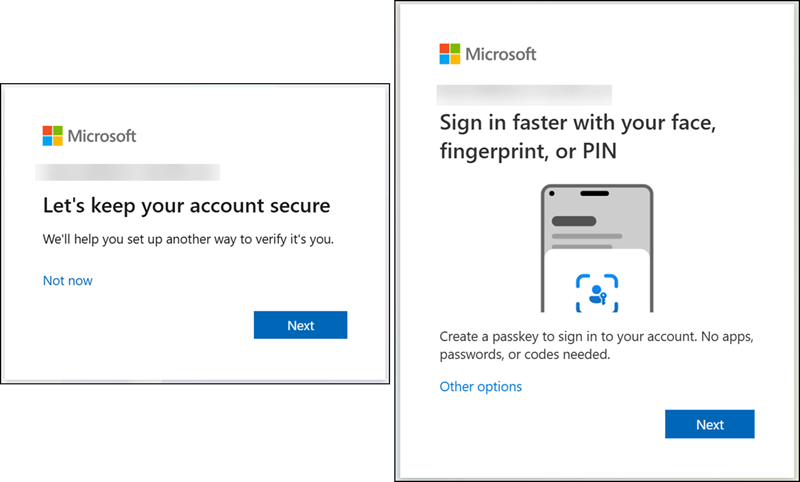
Nach einer normalen Anmeldung an Outlook, Teams oder SharePoint erscheint ein Microsoft-Fenster mit der Frage, ob Sie einen Passkey einrichten möchten. Typischerweise direkt nachdem Sie Ihre bisherige Bestätigung abgeschlossen haben.
Kurz und wichtig
Die Aufforderung ist keine Phishing-Mail und kein Fehler. Sie können ihr folgen.
Und Sie müssen nicht sofort: ein Klick auf «Später» beziehungsweise «Not now» geht weiterhin.
Warum das kommt
Microsoft schaltet die Bestätigung per SMS und Telefonanruf am 1. Februar 2027 ab. Wer bis dahin keine andere Methode hinterlegt hat, kommt nicht mehr ins Konto. Der Hintergrund: SMS-Codes lassen sich auf gefälschten Anmeldeseiten abfangen, Passkeys nicht.
Was ist ein Passkey?
Ein Passkey ist eine Anmeldung ohne Code-Eintippen. Statt eines SMS-Codes entsperren Sie die Anmeldung mit dem, was Ihr Gerät (Handy oder Laptop) ohnehin schon kann:
- Fingerabdruck
- Gesichtserkennung
- Windows Hello
- Geräte-PIN
- oder ein physischer Sicherheitsschlüssel
Der Passkey selbst bleibt auf dem Gerät. Fingerabdruck, Gesicht und PIN werden nicht an Microsoft übertragen, sie dienen nur dazu, den Passkey auf dem Gerät freizugeben. Man kann sich das wie einen Schlüssel im Tresor vorstellen: der Fingerabdruck öffnet den Tresor, der Schlüssel selbst verlässt ihn nie.
Was Sie davon haben
Phishing wird wirkungslos. Ein Passkey funktioniert nur auf der echten Microsoft-Seite. Ein Passwort oder einen SMS-Code kann man einem Angreifer versehentlich weitergeben, einen Passkey nicht.
Schneller im Alltag. Kein Warten auf SMS, kein Abtippen, keine Probleme im Ausland oder bei schlechtem Empfang. Ein Blick oder eine Berührung, und die Anmeldung ist durch.
Passkey einrichten: vier Varianten, eine genügt zum Start
Am einfachsten direkt dann, wenn die Aufforderung erscheint. Jederzeit selbst starten geht auch:
mysignins.microsoft.com/security-info → Anmeldemethode hinzufügen → Hauptschlüssel (Englisch: Passkey)
Je nach Gerät passt eine andere Variante. Sie brauchen nicht alle.
Variante A: Mit dem Smartphone (Microsoft Authenticator)
Empfohlen für den Start.
Voraussetzungen: aktuelle Version von Microsoft Authenticator, mindestens iOS 17 oder Android 14, und eine eingerichtete Bildschirmsperre (Face ID, Touch ID, Fingerabdruck oder PIN).
- Microsoft Authenticator auf dem Handy öffnen und das Geschäftskonto antippen.
- Passkey erstellen wählen.
- Einmal mit der bisherigen Methode bestätigen (SMS-Code oder App-Bestätigung).
- Den Anweisungen folgen und mit Face ID, Fingerabdruck oder Geräte-PIN abschliessen.
Alternativ am Computer starten unter mysignins.microsoft.com/security-info → Anmeldemethode hinzufügen → Passkey (Deutsch: "Hauptschlüssel"). Dann wird ein QR-Code angezeigt, den Sie mit dem Handy scannen. Dafür brauchen beide Geräte Bluetooth und Internet.
Variante B: Am Windows-PC (Windows Hello)
- mysignins.microsoft.com/security-info in Edge öffnen.
- Anmeldemethode hinzufügen → Hauptschlüssel (Englisch: Passkey) → Dieses Gerät.
- Mit Windows Hello bestätigen: Gesicht, Fingerabdruck oder Windows-Hello-PIN.
Wer Windows Hello bereits für die Anmeldung am Arbeitsplatz nutzt, hat dort schon eine sichere Methode. Auf diesem PC kommt die Aufforderung dann meist gar nicht.
Variante C: Im Passwort-Manager (zum Beispiel 1Password)
- Einrichtung starten wie in Variante A oder B beschrieben.
- Wenn der Passwort-Manager fragt, ob der Passkey dort gespeichert werden soll: Ja, und den passenden Tresor wählen.
- Mit dem Login des Passwort-Managers bestätigen. Fertig.
Der Vorteil: ein Passkey aus dem Passwort-Manager steht auf allen Geräten zur Verfügung, auf denen der Tresor eingerichtet ist – Handy, Notebook, Zweitgerät. Sie müssen ihn nicht überall einzeln anlegen.
Wichtig für das persönliche Microsoft-Konto
Den Passkey im persönlichen Tresor des Passwort Managers ablegen, nie in einem geteilten. Geteilte Tresore sind für Funktionskonten gedacht, die mehrere Personen gleichzeitig nutzen.
Variante D: Mit einem physischen FIDO2-Sicherheitsschlüssel
Für Arbeitsplätze ohne Handy.
Ein Sicherheitsschlüssel ist ein kleiner Stick für den USB-Anschluss.
- Die Einrichtung an einem Windows-Rechner starten. Am Mac und am iPhone lassen sich neue Schlüssel im Browser nicht registrieren.
- Anmeldemethode hinzufügen → Hauptschlüssel (Englisch: Passkey) → Sicherheitsschlüssel.
- Schlüssel einstecken, PIN des Schlüssels setzen, Knopf berühren. Fertig.
Mehrere Passkeys – und mit welchem Sie anfangen
Es können mehrere Passkeys registriert werden, zum Beispiel einer auf dem Handy und einer am Arbeitsplatzrechner. Das ist auch erwünscht: geht ein Gerät verloren oder kaputt, kommen Sie mit dem zweiten weiter, ohne auf Hilfe warten zu müssen. Für den Anfang reicht auch einer. Falls der Zugriff eingeschränkt sein sollte, kann die IT Abhilfe schaffen.
Empfehlung für den ersten Passkey
Der erste Passkey für das persönliche Benutzerkonto sollte wenn möglich mit dem persönlichen Mobiltelefon eingerichtet werden, über Microsoft Authenticator. Das ist der schnellste Weg und funktioniert überall, auch unterwegs.
Wenn das nicht möglich oder nicht gewünscht ist: bitte ein Ticket erfassen. Wir finden gemeinsam eine geeignete Lösung.
Wo Sie Ihre Methoden sehen
Unter mysignins.microsoft.com/security-info lassen sich alle hinterlegten Anmeldemethoden ansehen, ergänzen und entfernen.
Funktionskonten: gemeinsam genutzte Konten und geteilte Tresore
Die Umstellung betrifft jedes Konto, an dem sich jemand direkt mit Benutzername und Passwort anmeldet, also auch Konten wie Empfang, Info-Adresse oder ein Standortkonto.
Bitte nicht auf dem eigenen Handy
Bei einem gemeinsam genutzten Konto sollte nicht einfach eine einzelne Person den Passkey auf ihrem privaten Handy hinterlegen. Die Anmeldung wäre danach von dieser Person und ihrem Gerät abhängig; bei Ferien, Krankheit oder einem Austritt steht das Team vor einem gesperrten Konto.
Der richtige Weg
Wer für ein solches Konto zuständig ist: bitte wenn möglich den Passkey mit einer der untenstehenden Methoden erstellen. Falls es Unsicherheiten gibt, bitte ein Ticket eröffnen, wir gehen die Methoden gemeinsam durch:
- ein Passkey in einem gemeinsamen Tresor des Passwort-Managers, auf den alle Berechtigten Zugriff haben – für die meisten Funktionskonten der praktischste Weg
- ein Sicherheitsschlüssel, der am Arbeitsplatz bleibt
- oder eine Anpassung, sodass gar keine gemeinsame Anmeldung mehr nötig ist
Technische Dienstkonten ohne interaktive Anmeldung werden separat behandelt. Bei Unsicherheit einfach nachfragen.
Häufige Fragen
Muss ich das jetzt sofort machen?
Nein. Die Meldung lässt sich über Später beziehungsweise Skip for now überspringen. Sie erscheint dann bei einer der nächsten Anmeldungen wieder. Weil die Einrichtung nur zwei Minuten dauert, lohnt es sich aber, sie gleich beim ersten Mal zu erledigen – spätestens am 1. Februar 2027 wird sie verbindlich.
Was passiert mit meinem Passwort?
Es bleibt vorerst bestehen. Der Passkey ersetzt die Kombination aus Passwort und SMS-Code bei der Anmeldung; je nach Programm kann das Passwort weiterhin gebraucht werden. Wenn Microsoft den Passkey anbietet, ist er die bessere Wahl.
Gibt Microsoft dann meinen Fingerabdruck weiter?
Nein. Fingerabdruck, Gesicht und PIN bleiben auf dem Gerät und werden nie übertragen. Sie dienen nur dazu, den Passkey auf dem Gerät freizugeben.
Ich habe kein Diensthandy und möchte mein privates nicht nutzen.
Bitte ein Ticket erfassen, damit wir eine Alternative finden können, zum Beispiel Windows Hello am Arbeitsplatzrechner oder einen physischen Sicherheitsschlüssel.
Was ist, wenn ich mein Handy verliere oder ersetze?
Ein Ticket erfassen. Wir stellen einen einmaligen Zugangscode aus, mit dem auf dem neuen Gerät wieder ein Passkey eingerichtet werden kann. Wer bereits eine zweite Methode hinterlegt hat, kommt sogar ohne Hilfe weiter – genau dafür lohnt sich die zweite.
Die Meldung kommt immer wieder, obwohl ich den Passkey eingerichtet habe.
Ein Passkey gilt pro Gerät. Wer ihn nur am PC eingerichtet hat, wird auf dem Handy weiter gefragt, und umgekehrt. Auf dem zweiten Gerät ebenfalls einrichten, dann ist Ruhe. Ein Passkey in einem Passwort-Manager gilt auf allen Geräten mit diesem Tresor und erspart genau das.
Auf Android geht der Passkey nach dem Ändern der PIN nicht mehr.
Das ist technisch bedingt: wird die Geräte-PIN oder die Entsperrmethode geändert, wird der Passkey ungültig und muss neu eingerichtet werden. Dafür braucht es eine zweite Anmeldemethode, oder ein Ticket.
Woran erkenne ich, dass eine Passkey-Aufforderung echt ist?
Echte Aufforderungen erscheinen nur direkt im Microsoft-Anmeldefenster, nach einer Anmeldung, die Sie selbst gestartet haben. Eine E-Mail mit einem Link («Ihr Passkey läuft ab», «Passkey jetzt bestätigen») ist Phishing. Zu diesem Thema werden keine Links zum Anklicken verschickt.
Der neue Sicherheitsschlüssel lässt sich nicht registrieren.
Die erste Registrierung eines physischen FIDO2-Sicherheitsschlüssels funktioniert im Browser nur an einem Windows-Rechner, nicht am Mac und nicht am iPhone.
Hilfe und Ticket
Wenn die Einrichtung fehlschlägt, eine unerwartete Meldung erscheint oder unklar ist, welche Variante die richtige ist: bitte ein Ticket erfassen. Wir richten den Passkey auf Wunsch gemeinsam ein, telefonisch oder per Fernwartung, das dauert wenige Minuten.
Ticket erfassen: central-services@sharkbyte.ch
Erstellt von SHARKBYTE AG, August 2026. Grundlage: Microsoft-Ankündigung zur Umstellung auf Passkeys und zur Abschaltung der von Microsoft bereitgestellten SMS- und Anruf-Bestätigung.
War dieser Artikel hilfreich?
Das ist großartig!
Vielen Dank für das Feedback
Leider konnten wir nicht helfen
Vielen Dank für das Feedback
Feedback gesendet
Wir wissen Ihre Bemühungen zu schätzen und werden versuchen, den Artikel zu korrigieren