Folgen Sie diesen Schritten, um Ihr Microsoft 365-Passwort über das Webportal zu ändern:
1. Öffnen der Webseite
- Öffnen Sie einen Webbrowser und navigieren Sie zu portal.office.com.
2. Anmeldung
- Melden Sie sich mit Ihrer E-Mail-Adresse (In der Regel entspricht das Benutzerkonto der E-Mail) und Ihrem aktuellen Passwort an.
- Falls eine Multifaktor-Authentifizierung (MFA) eingerichtet ist, geben Sie den zusätzlichen Sicherheitscode ein.
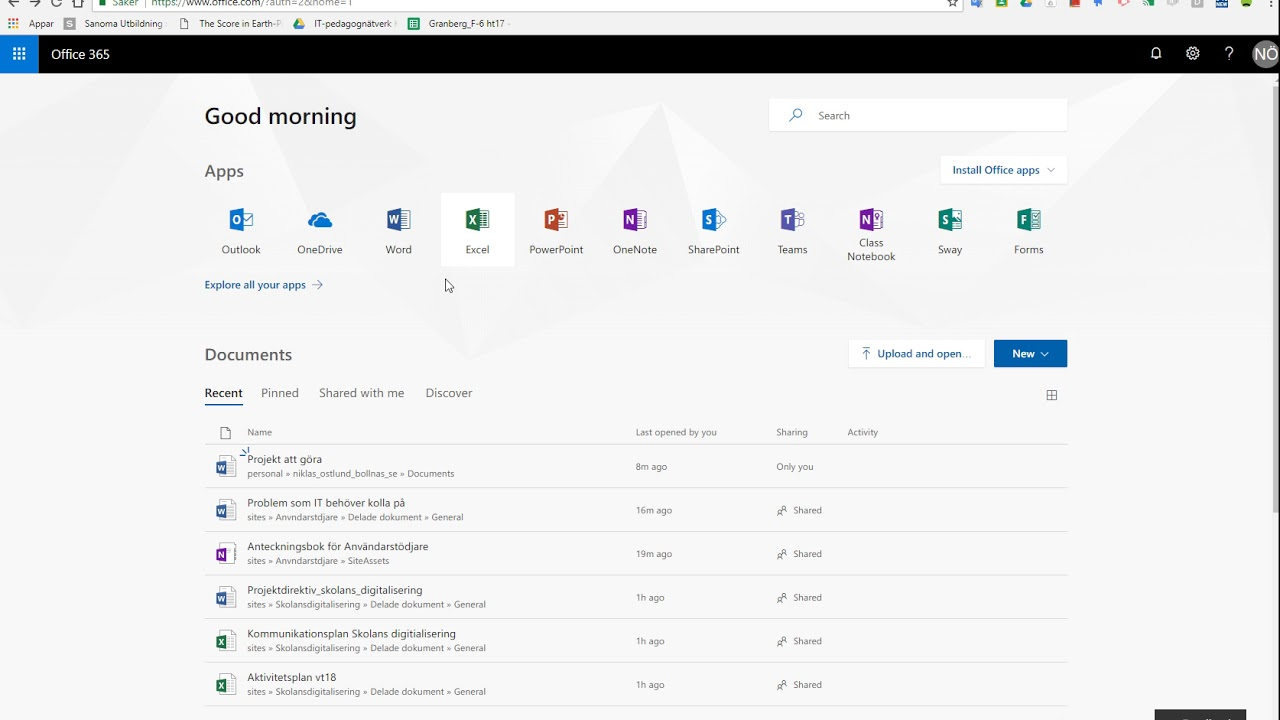
3. Zugang zu den Kontoeinstellungen
- Klicken Sie oben rechts auf Ihr Profilbild oder die Initialen.
- Wählen Sie im Dropdown-Menü "Mein Konto anzeigen" (oder ähnlich, je nach Sprache).
4. Passwort ändern
- Gehen Sie im linken Menü auf "Sicherheit und Datenschutz".
- Klicken Sie auf "Passwort ändern".
5. Neues Passwort festlegen
- Geben Sie Ihr aktuelles Passwort ein.
- Geben Sie ein neues Passwort ein und bestätigen Sie es.
- Hinweis: Das neue Passwort muss den Sicherheitsrichtlinien Ihres Unternehmens entsprechen (z. B. Mindestlänge, Sonderzeichen, Groß-/Kleinschreibung).
- Klicken Sie auf "Senden" oder "Speichern", um die Änderung zu bestätigen.
6. Erfolgreiche Bestätigung
- Sie erhalten eine Bestätigungsmeldung, dass das Passwort erfolgreich geändert wurde.
- Ihr neues Passwort wird bei der nächsten Anmeldung wirksam.
7. Aktualisieren der Geräte
Wenn Sie Microsoft 365 auf anderen Geräten (z. B. Smartphone, Tablet, oder Outlook Desktop-App) verwenden, müssen Sie das neue Passwort dort ebenfalls eingeben.
Tipp: Passwort vergessen?
Falls Sie Ihr Passwort vergessen haben und sich nicht anmelden können:
- Klicken Sie auf der Anmeldeseite auf "Kennwort vergessen?".
- Folgen Sie den Anweisungen, um Ihr Passwort zurückzusetzen.
Mit dieser Anleitung können Sie Ihr Passwort schnell und sicher ändern! ?
Video von Microsoft (EN): Change your Microsoft 365 for business password
War dieser Artikel hilfreich?
Das ist großartig!
Vielen Dank für das Feedback
Leider konnten wir nicht helfen
Vielen Dank für das Feedback
Feedback gesendet
Wir wissen Ihre Bemühungen zu schätzen und werden versuchen, den Artikel zu korrigieren